WHAT'S NEW?
Showing posts with label Tutorial. Show all posts
Cara Download Video Pembelajaran dari Youtube Bagi Para Guru - Youtube adalah sebuah situs yang didalamnya para pengunjung akan menemukan begitu banyak video yang bisa ditonton. Video yang terdapat di youtube pun beragam, seperti  video tentang pendidikan, hobi, bisnis sampai yang misteri pun ada. Bagi seorang guru, video bertemakan pendidikan, semisal video pembelajaran, video sejarah atau peristiwa alam akan menjadi senjata ampuh bagi pendidik dalam mensukseskan pembelajaran. Video bisa menjadi salah satu contoh media pembelajaran interaktif yang akan mampu menggunggah perhatian siswa serta menambah daya tarik kegiatan belajar mengajar. Siswa akan terhindar dari sikap bosan serta jenuh saat KBM berlangsung.


Namun demikian, untuk memperlihatkan sebuah video pembelajaran kepada siswa pada saat dikelas. Tidak mungkin bagi seorang guru untuk selalu terhubung ke internet, khusunya untuk melihat video lewat Youtube. Terkadang sinyal internet yang terputus-putus, atau bahkan tidak ada sinyal internet sama sekali. Nah salah satu cara terbaiknya adalah mendownload terlebih dahulu video dari situs tersebut, baru nantinya bisa dipertontonkan di kelas tanpa harus terkoneksi ke Internet.

Permasalahan belum berhenti sampai disitu, kenyataannya masih ada guru yang belum bisa mendownload video di Youtube. Padahal jika melihat manfaat dari video - video yang terdapat di situs ini, sangat rugi sekali jika guru tidak memanfaatkan video - video yang terdapat di situs tersebut.  Nah oleh karena itulah disini saya ingin sedikit membantu anda semua yang kebetulan belum tahu cara download video dari youtube. Adapun tutorialnya adalah sebagai berikut:
  1. Kunjungi situs www.youtube.com
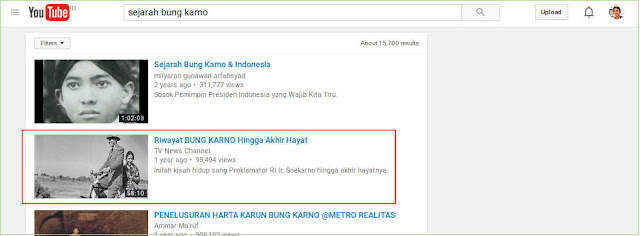
  2. Pada kotak penelusuran silahkan tuliskan kata berkenaan video yang akan dicari.

  3. Apabila sudah terbuka daftar videonya, silahkan pilih salah satu video yang akan didownload.

  4. Jika tampilannya sudah seperti ini. Silahkan tambahkan huruf "ss" tepat sebelum kata youtube. ex: (ssyoutube)

  5. Setelah itu anda akan dialihakan ke jendela berikut. Klik download.
  6. Selesai.

Mungkin sekian saja tutorial "Cara download Video Pembelajaran dari Youtube Bagi Para Guru". Semoga bermanfaat buat anda semua. Mari kita menjadi guru yang berkualitas dan juga kreatif.

Pada kesempatan kali ini saya akan memberikan sedikit tutorial kepada anda tentang cara membuat presentasi dengan menggunakan Lectora Inspire. Mungkin diantara anda semua ada yang baru mendengar istilah lectora inspire, sekedar mengulas postingan sebelumnya pada “” lectora inspire adalah software komputer yang didesain sedemikian rupa sehingga mampu dijadikan alat untuk kegiatan presentasi, media belajar dan keperluan edukasi lainnya.

Nah bagi anda yang sudah mengenal dan juga telah menginstall aplikasi ini di laptop anda, namun belum mampu mempergunakannya, di sini saya akan memandu anda step-by-step tentang cara membuat presentasi dengan menggunakan lector inspire. Untuk ulasan lengkapnya simak tutorial di bawah! 
  1. Buka Aplikasi Lectora Inspire 
  2. Setelah itu pada Menu “CREATE NEW TITLE” pilih opsi “Templates”.
  3. Disini anda akan diperlihatkan banyak sekali desain – desain template yang bisa dipergunakan untuk kegiatan presentasi. Pada tutorial ini template yang saya gunakan adalah aqua design > Jenis Aqua Order.
  4. Apabila sudah selesai memilih template klik “Use Template”
  5. Selanjutnya akan muncul jendela baru, akan ada form untuk diisi. “New Tite Name” dan “New Title Location”.
    • New Title Name : Isi dengan Judul Persentasi Anda
    • New Title Location --> Langsung saja klik “Browse” untuk memilih lokasi tempat penyimpanan file.
    Klik “Ok” jika sudah selesai. 
  6. Sekarang anda sudah siap untuk mengisi konten.
  7. Hal yang pertama anda lakukan adalah mengganti judul presentasi yang terdapat pada bagian atas. Klik 2 kali pada tulisannya, ganti dengan judul presentasi milik anda.
  8. Selanjutnya kita akan mengisi materi yang ingin kita persentasikan. Coba anda perhatikan bagian kiri layar monitor anda, kemudian scroll sedikit ke bagian bawah. Anda akan menemukan tulisan “page 1”.
  9. Itu menunjukan halaman awal dari apa yang akan dipresentasikan.
    Untuk mengisi materi pada halaman awal ini, ikuti langkah dibawah : 
    • klik pada bagian “page 1”. 
    • Setelah itu lihat ke bagian lembar kerja, anda akan menemukan tulisan judul dan juga isi materinya. Silahkan klik tulisannya dan ganti dengan materi yang hendak ingin di jelaskan. 
  10. Apabila sudah selesai mengisi halaman 1 dan ingin lanjut membuat halaman baru. Klik kanan pada tulisan “page 1”, selanjutnya pilih “New” dan terakhir pilih “page”.
  11. (Catatan : 1. Untuk membuat halaman ke-3, ke-4 dan seterusnya lakukan dengan cara yang sama)
  12. Untuk mengisi materi untuk halaman berikutnya, misal pada page 2, page 3 dan selanjutnya ikuti instruksi di bawah:
    • Plih page yang ingin diisi materi. 
    • Pada bagian toolbar, pilih add > objects > Text. 
    • Setelah itu akan muncul kotak putus-putus pada page yang anda pilih. 
    • Klik kotak tersebut dan isi dengan materi anda. 
  13. Jika anda sudah selesai membuat halaman – halaman dan mengisinya dengan materi anda,  maka selanjutnya anda tinggal mereview hasil dari kerja anda.  Untuk melakukannya ikuti langkah berikut :
    • Pada bagian toolbar, pilih tombol “mode” 
    • Klik preview 
  14. Apabila dirasa sudah selesai dan benar, sekarang anda tinggal mempublishnya ke dalam bentuk program (.EXE). Untuk langkah – langkahnya ikuti instruksi di bawah:
    • Pada bagian toolbar, klik menu “publish” dan pilih “Publish to Single Fie Executable” 
    • Setelah itu akan muncul jendela baru, jika tidak ada yang error, langsung pilih tombol “publish” 
    • Pada jendela publish location, di bagian destination folder, klik tombol “choose folder” untuk menempatkan file exe yang hendak kita buat. 
    • Apabila sudah selesai memilih lokasi penyimpanan, klik ok. 
    • Masih di Jendela publish location, di bagian the name of single file executable isi formnya dengan judul presentasi anda. Apabila sudah selesai klik ok. 
    • Tunggu beberapa saat, file anda sedang diproses. 
    • Selamat anda sudah berhasil membuat presentasi !!

Portal Belajar Fisika